GPU分区(将物理GPU共享给虚拟机)
什么是GPU分区?
GPU 分区(GPU Partitioning)是一种允许多台虚拟机(VM)共享同一块物理 GPU 的技术,通过将 GPU 的资源(如图形处理单元、显存等)划分为多个部分,每个部分可以被不同的虚拟机或应用程序使用。GPU 分区的目标是提高 GPU 的资源利用率,使多个虚拟机在运行过程中能够共享和并行使用一块 GPU,而无需为每个虚拟机配备独立的 GPU。
GPU 分区的工作原理
GPU 分区通过虚拟化技术将物理 GPU 的计算和显存资源划分成多个逻辑分区。每个逻辑分区像是一个独立的虚拟 GPU,虚拟机可以访问并使用它们来进行图形加速、计算或渲染任务。这个过程通常通过硬件级别的支持(如 NVIDIA vGPU 技术或 AMD SR-IOV 技术)来实现,确保物理 GPU 能被多个虚拟机高效共享。
GPU 分区的关键技术
- vGPU(虚拟 GPU)技术:
- NVIDIA vGPU:这是 NVIDIA 提供的虚拟化技术,允许通过软件将一块 GPU 的资源分割为多个虚拟 GPU 实例。每个实例可以被一个虚拟机使用,类似于物理 GPU,但多个虚拟机可以同时使用一块物理 GPU。
- AMD SR-IOV(Single Root I/O Virtualization):AMD 提供的虚拟化技术,允许物理 GPU 被分成多个虚拟功能 (VF),这些功能可以分配给不同的虚拟机进行使用。
- 硬件支持:
- GPU 分区依赖于硬件级别的支持,只有支持 SR-IOV 或 vGPU 的 GPU 才能实现分区。
- 例如,NVIDIA 的 Tesla 和 Quadro 系列 GPU,或 AMD 的 Radeon Pro 系列 GPU 支持这种虚拟化功能。
- Hypervisor 支持:
- GPU 分区需要虚拟化平台(如 VMware、Hyper-V、KVM 等)的支持。这些虚拟化平台可以通过软件层管理 GPU 的资源分配,并确保多个虚拟机之间可以平滑共享 GPU 资源。
GPU Partitioning(GPU 分区)的主要优势包括:
GPU Partitioning(GPU 分区)的主要优势体现在灵活的资源管理、共享 GPU 的高效性以及多任务处理等方面。它特别适合虚拟化环境,尤其是在需要图形加速但不需要专用 GPU 的场景。以下是 GPU Partitioning 的几个主要优势:
- 资源共享与灵活分配
- 多虚拟机共享同一 GPU:GPU 分区允许多个虚拟机(VM)共享同一块物理 GPU,而不是将整个 GPU 直通给单个虚拟机。这使得你可以在多个虚拟机之间灵活分配 GPU 资源,提升资源利用率。
- 按需分配 GPU 资源:可以根据每台虚拟机的需求,分配 GPU 的内存和计算能力。可以针对轻量级应用只分配一部分 GPU 资源,而不是分配整个 GPU。
- 降低硬件成本
- 减少 GPU 采购需求:通过 GPU 分区,可以避免每个虚拟机都需要一块独立的物理 GPU,从而减少购买高性能 GPU 的需求和成本。共享 GPU 资源让你可以用一块 GPU 来处理多个虚拟机的工作负载。
- 更高性价比:尤其在一些企业或云计算场景,GPU Partitioning 可以最大化利用现有硬件设备,减少不必要的资源浪费。
- 提升资源利用率
- 更高的 GPU 利用率:在传统的 GPU 直通模式下,一旦将 GPU 分配给某个虚拟机,其他虚拟机将无法使用该 GPU。而通过 GPU 分区,多个虚拟机可以同时使用同一块 GPU,从而提升 GPU 的利用率。
- 适合多任务工作负载:它特别适合需要 GPU 图形加速的多任务工作负载,例如多个轻量化的开发环境、桌面虚拟化或需要适度 GPU 加速的场景。
- 虚拟化环境的高效支持
- 支持虚拟化的图形加速:传统虚拟机通常依赖 CPU 渲染图形,性能较差。而 GPU Partitioning 提供了硬件加速支持,提升了虚拟机的图形处理能力。
- 兼容性好:适用于大多数主流虚拟化平台(如 Windows 11 Hyper-V),无需特别的硬件调整,支持在现有基础设施上平滑集成 GPU 加速功能。
- 适合轻量化图形处理任务
- 适合轻度图形渲染与计算任务:GPU Partitioning 非常适合那些不需要大量 GPU 资源的应用程序,比如视频会议、轻度的图形处理、桌面虚拟化等。
- 高效并行处理:在某些图形应用场景下(如虚拟桌面基础架构 VDI),多个用户可以同时使用共享 GPU 进行日常的图形加速任务,获得更高效的响应体验。
- 动态调整与负载均衡
- 动态分配 GPU 资源:GPU Partitioning 支持动态调整资源分配。你可以根据每台虚拟机的负载和需求,增加或减少 GPU 资源,灵活应对业务变化。
- 负载均衡:通过合理的资源分配策略,可以更好地平衡不同虚拟机的图形工作负载,避免某一台虚拟机占用过多 GPU 资源。
- 改善虚拟机的用户体验
- 更流畅的图形体验:对于桌面虚拟化(VDI)或远程桌面应用,GPU 分区可以显著提升虚拟机内的用户图形体验,使操作更流畅。
- 增强的图形处理能力:通过 GPU 分区,虚拟机可以获得比依赖 CPU 渲染更好的图形处理性能,从而提升应用程序的渲染速度和视觉效果。
- 节能与效率提升
- 节能降耗:通过资源共享,减少了同时运行多个 GPU 的需求,从而降低了整体能耗。
- 减少硬件升级频率:GPU Partitioning 能有效延长现有硬件的生命周期,减少频繁的硬件升级需求。
适用场景
- 虚拟桌面基础架构 (VDI):多个虚拟桌面用户共享同一 GPU,加速桌面体验。
- 轻量级图形渲染:适合需要适度图形加速的轻量级应用,比如简单的 2D/3D 渲染任务。
- 软件开发与测试环境:开发者可以为多个测试环境分配一部分 GPU 资源,进行图形测试或模拟。
总结
GPU Partitioning 的最大优势是灵活性与资源共享能力,它不仅可以有效提升硬件资源的利用率,还能显著降低硬件成本,尤其适合需要图形加速但不需要专用 GPU 资源的场景。
配置 Hyper-V GPU分区(将物理GPU共享给虚拟机):
手动配置:
Windows 10 & Windows 11
-
用 管理员 启动 Powershell 后,输入下面的命令,将虚拟机虚拟机和物理显卡关联 使用下面命令之前,请先在Hyper-V 管理器 中查看虚拟机的名称后,将下面命令中
你的虚拟机名称替换成 Hyper-V 管理器 中查看虚拟机的名称$vm = "你的虚拟机名称"Add-VMGpuPartitionAdapter -VMName $vmSet-VMGpuPartitionAdapter -VMName $vm -MinPartitionVRAM 80000000 -MaxPartitionVRAM 100000000 -OptimalPartitionVRAM 100000000 -MinPartitionEncode 80000000 -MaxPartitionEncode 100000000 -OptimalPartitionEncode 100000000 -MinPartitionDecode 80000000 -MaxPartitionDecode 100000000 -OptimalPartitionDecode 100000000 -MinPartitionCompute 80000000 -MaxPartitionCompute 100000000 -OptimalPartitionCompute 100000000Set-VM -GuestControlledCacheTypes $true -VMName $vmSet-VM -LowMemoryMappedIoSpace 1Gb -VMName $vmSet-VM -HighMemoryMappedIoSpace 32GB -VMName $vm举例: 假设虚拟机名称为:
Windows 11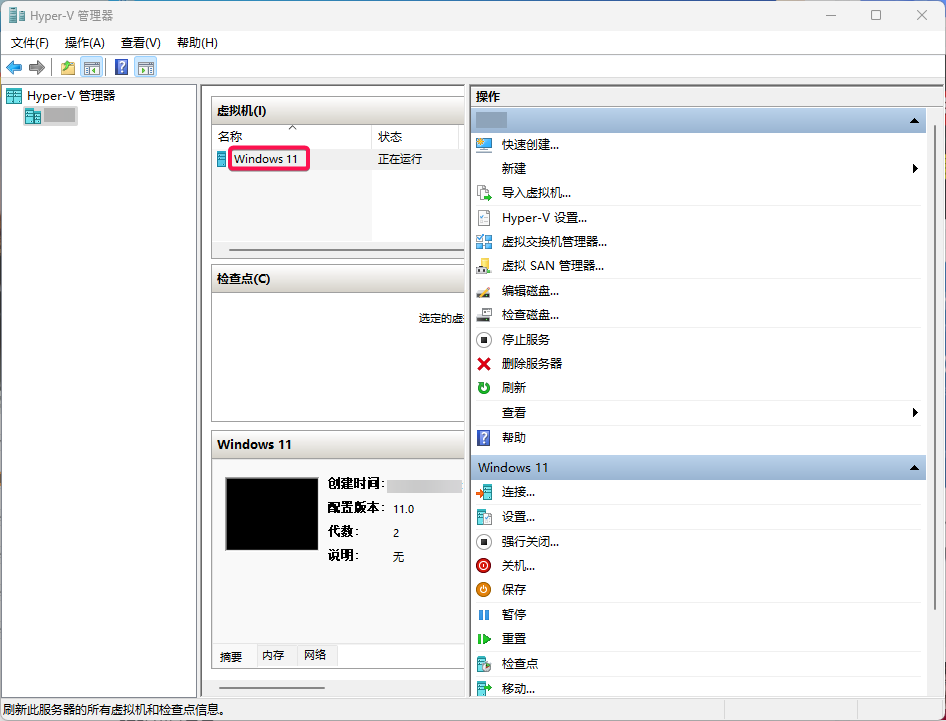 命令如下:
命令如下:$vm = "Windows 11"Add-VMGpuPartitionAdapter -VMName $vmSet-VMGpuPartitionAdapter -VMName $vm -MinPartitionVRAM 80000000 -MaxPartitionVRAM 100000000 -OptimalPartitionVRAM 100000000 -MinPartitionEncode 80000000 -MaxPartitionEncode 100000000 -OptimalPartitionEncode 100000000 -MinPartitionDecode 80000000 -MaxPartitionDecode 100000000 -OptimalPartitionDecode 100000000 -MinPartitionCompute 80000000 -MaxPartitionCompute 100000000 -OptimalPartitionCompute 100000000Set-VM -GuestControlledCacheTypes $true -VMName $vmSet-VM -LowMemoryMappedIoSpace 1Gb -VMName $vmSet-VM -HighMemoryMappedIoSpace 32GB -VMName $vm -
将宿主机的驱动复制到虚拟机中
- 在您复制NVIDIA驱动之前,您需要了解,每次更新驱动之后,更新后的驱动目录名称都会改变.
- 如何查找宿主机的Nvidia驱动目录?使用命令
Get-ItemProperty -Path "HKLM:\SYSTEM\CurrentControlSet\Services\nvlddmkm" | Select-Object ImagePath
(仅供参考)我的PC输出如下:
PS C:\Windows\system32> Get-ItemProperty -Path "HKLM:\SYSTEM\CurrentControlSet\Services\nvlddmkm" | Select-Object ImagePath

ImagePath
---------
\SystemRoot\System32\DriverStore\FileRepository\nv_dispi.inf_amd64_ea1f658f0e22227d\nvlddmkm.sys
从上面的输出信息可以得知,我PC宿主机的驱动目录(我们需要复制的目录)为:
\SystemRoot\System32\DriverStore\FileRepository\nv_dispi.inf_amd64_ea1f658f0e22227d, 其中\SystemRoot\是指Windows根目录,nvlddmkm.sys只是驱动目录中的文件,因为我的Windows安装在磁盘C, 因此\SystemRoot\真是路径为:C:\Windows,我需要复制的是nv_dispi.inf_amd64_ea1f658f0e22227d目录. 有两种方法- 绝对路径
C:\Windows\System32\DriverStore\FileRepository\nv_dispi.inf_amd64_ea1f658f0e22227d- 路径变量(推荐)
%SYSTEMROOT%\System32\DriverStore\FileRepository\nv_dispi.inf_amd64_ea1f658f0e22227d虚拟机驱动路径:
%SYSTEMROOT%\System32\HostDriverStore\FileRepository\ -
将宿主机的
nvapi64.dll(NVIDIA 显卡和驱动程序关联的动态链接库 (DLL) 文件)复制到虚拟机中 宿主机nvapi64.dll路径:
%SYSTEMROOT%\System32\nvapi64.dll虚拟机nvapi64.dll路径:
%SYSTEMROOT%\System32\nvapi64.dll使用 PowerShell脚本
脚本作者: ThioJoe 脚本链接: https://gist.github.com/ThioJoe/96d911749c18f9d64e2c60cdc11fa62f 经过测试,使用前需要注意的是:
- 该脚本从宿主机复制的驱动是
nv_开头的驱动,如果笔记本,有可能是nvmii.开头的驱动.因此,你需要对脚本进行修改,将nv_替换成nvmii.- 使用
Get-ItemProperty -Path "HKLM:\SYSTEM\CurrentControlSet\Services\nvlddmkm" | Select-Object ImagePath查询驱动路径,确认\SystemRoot\System32\DriverStore\FileRepository\后面是nv_或nvmii. - 如果是
nvmii.,修改.ps1脚本
- 使用
- 如果你更新过驱动,
%SYSTEMROOT%\System32\DriverStore\FileRepository\目录下可能有一个或多个nv_或nvmii.开头的目录,如果有多个,说明存在旧驱动,可以手动删除.原因是:脚本会复制所有nv_(默认) 或nvmii.(手动修改过)的驱动,旧驱动是不必要的,也会浪费时间并占用系统资源.